


商品与电商视觉
使用 Wan 2.7 Image 创建干净的商品场景、列表概念、生活方式构图和活动变体。请明确商品描述、材质、机位与目标平台。
默认已选择 Wan 2.7 Image。你可以在这里通过提示词和可选参考图生成单张图片;需要 Variations、CSV 或 Products 时,可进入批量工作台。
以下设置以 PixBulk 当前开放的能力为准,确保页面说明与实际生成器保持一致。
Wan 2.7 Image 是来自 Alibaba 的 AI 图像模型。Wan 2.7 Image 在画质、迭代速度和可控性之间取得平衡,适合日常创意生产。 PixBulk 将它放入实际生产工作区中,一个提示词既可生成单图和多张变体,也可驱动 CSV 活动或商品视觉批次。
在本页面中,Wan 2.7 Image 可生成界面所列的输出档位,最高为 1K / 2K,每张图片从 13 积分起。提交前会更新积分预估,失败任务按 PixBulk 的正常退款逻辑处理。
可选择 1:1, 2:3, 3:2, 3:4, 4:3, 9:16, 16:9,用于方形商品图、竖版帖子、横幅等交付场景。宽高比也是创意简报的一部分,它会影响构图、主体留白、文字与背景细节。
从常见生产任务开始,再根据发布渠道调整提示词和输出比例。
使用 Wan 2.7 Image 创建干净的商品场景、列表概念、生活方式构图和活动变体。请明确商品描述、材质、机位与目标平台。
使用 Wan 2.7 Image 草拟社交图片、封面、海报、菜单与公告卡。把必须出现的文字放在引号中,并说明层级、位置、字体气质与对比度。
把一个创意方向扩展为多个 Wan 2.7 Image 输出。Variations 用于探索不同方案,CSV 模式则可让大批提示词无需重复设置。
使用 Wan 2.7 Image 探索角色、环境、编辑场景、情绪板和视觉叙事。需要一致性时,请在多个提示词中重复稳定描述。
可把这些视觉或提示词框架作为起点。结果会随提示词、比例、参考图与模型更新而变化。

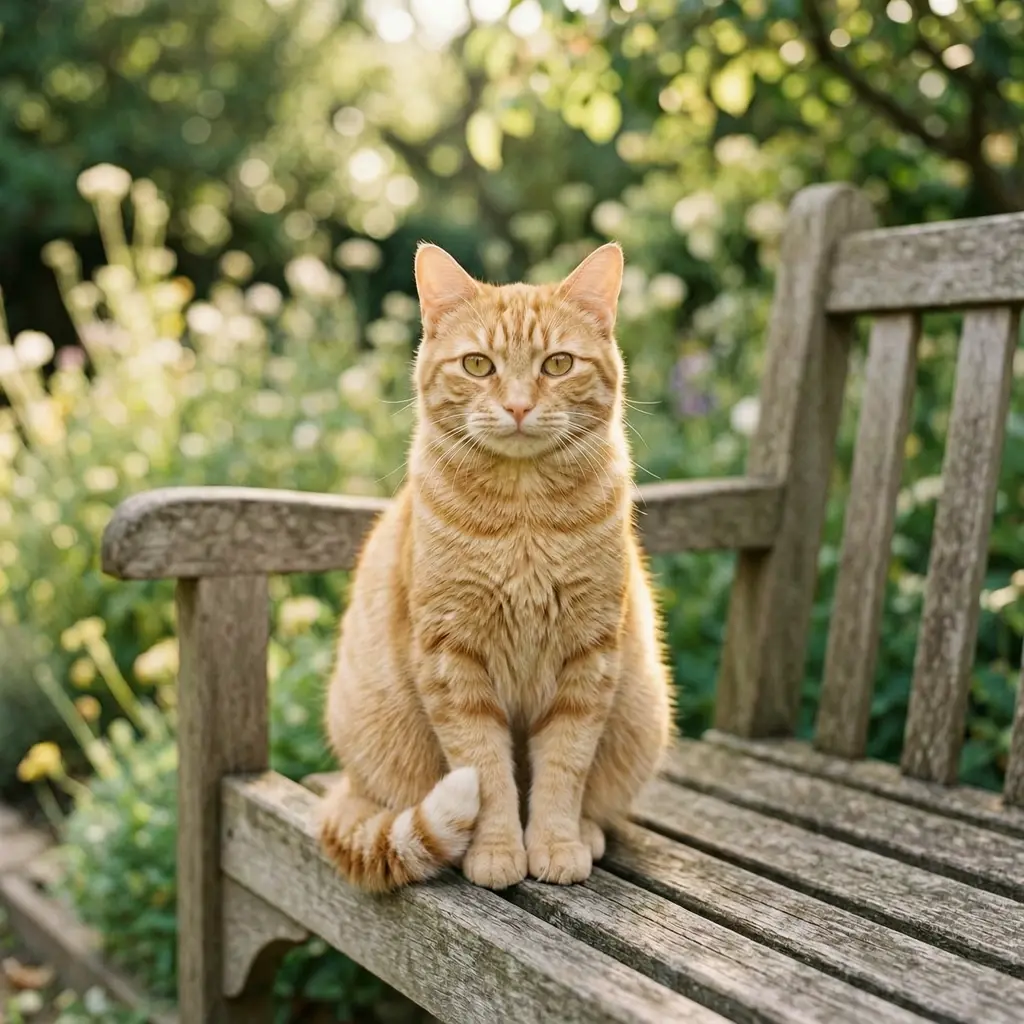
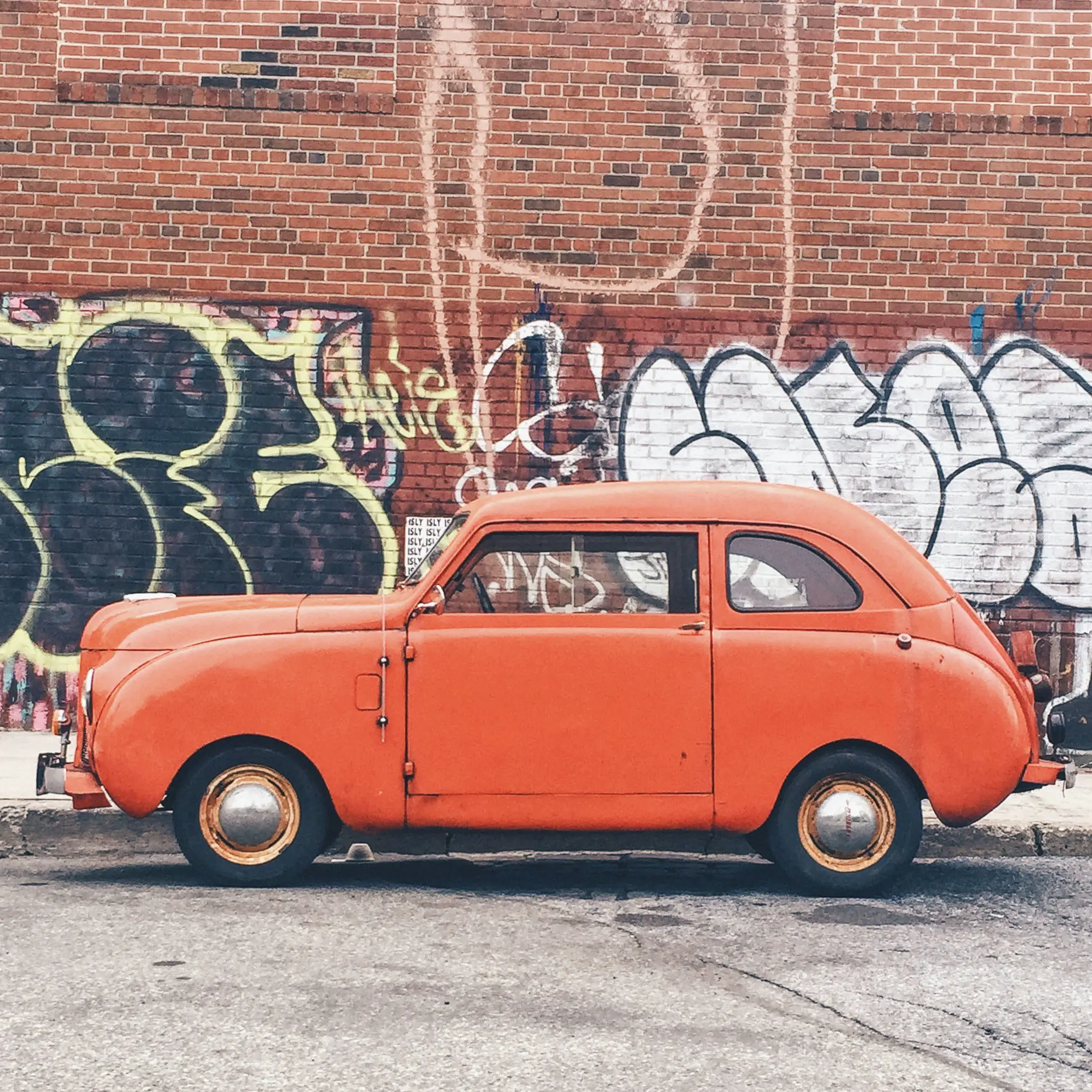
同一套三步流程既适合单次创作,也适合结构化批量生产。
页面加载时已默认选择 Wan 2.7 Image。输入一个提示词,按需添加支持的参考图;更大的任务可进入批量工作台。
描述主体、场景、构图、风格与限制,然后选择 Wan 2.7 Image 支持的比例和分辨率;只有模型支持时才添加参考图片。
提交任务并比较 Wan 2.7 Image 结果,再通过有针对性的提示词修改重新生成。完成的作品会保存在历史记录中,便于后续查看和下载。
PixBulk 提供可重复生产所需的控制项,并清楚显示每个模型的限制。
Wan 2.7 Image 可把详细的自然语言简报转为新视觉。相比简短关键词列表,具体提示词通常更可控。
Wan 2.7 Image 在 PixBulk 中支持参考图片,最多可上传 5 张,用于引导主体、风格、版式或编辑意图。
可选择支持的宽高比与最高 1K / 2K 输出档位。切换 Wan 2.7 Image 或工作流时,PixBulk 会同步更新可用控制项。
可在同一工作区生成单张 Wan 2.7 Image 图片、多张变体、逐行提示词 CSV 批次或商品驱动的输出。
进行中和已完成的任务都会记录在 PixBulk 历史中,单次生成与批量任务分开展示,便于查看。
PixBulk 将 Wan 2.7 Image 映射到 wan2.7-image,并只发送集成支持的设置,从而减少可避免的供应商错误。
好的提示词像一份紧凑的创意简报:足够具体可以引导模型,也足够有序方便修改。
先写主要主体,再说明图片需要完成什么任务。把必需细节与可选氛围分开,避免优先级含糊。
说明取景、机位、主体大小、留白、景深、光线方向和时间。这些选择通常比堆叠风格形容词更重要。
用引号标出准确文案,并说明位置、层级和字体气质。生成后始终检查拼写。
迭代 Wan 2.7 Image 结果时,每次只调整一个主要变量,如构图、配色、风格或文字,才能判断哪条指令真正有效。
可把积分、输出档位和创作优势作为选择依据。最佳模型取决于具体任务,并不存在统一排名。
| 模型 | 最适合的优势 | 输出档位 | 每张积分 |
|---|---|---|---|
| Wan 2.7 Image | 均衡质量与速度 | 1K / 2K | 13 |
| Qwen Image 2.0 | 均衡质量与速度 | 1K / 2K | 13 |
| Qwen Image 2.0 Pro | 文字丰富的精致视觉 | 1K / 2K | 31 |
生成结果具有随机性。请安排人工审核,并只使用当前模型界面显示的控制项。
Wan 2.7 Image 当前在 PixBulk 中提供 1K / 2K 输出,并支持这些比例:1:1, 2:3, 3:2, 3:4, 4:3, 9:16, 16:9。提交前会移除或调整不支持的组合,切换模型也会改变可用设置。
请检查每张 Wan 2.7 Image 结果中的文字、人体结构、标志、商品细节、文化语境与品牌规范。在人工批准前,应把 AI 输出视为创意草稿。
关于访问方式、积分、输入、输出控制、批量工作流与审核的实用回答。
Wan 2.7 Image 是与 Alibaba 相关的 AI 图像生成模型。PixBulk 为它提供模型感知工作区,包括提示词输入、受支持的输出设置、生成历史和批量工作流。
Wan 2.7 Image 当前每张图片从 13 个 PixBulk 积分起。生成器会在提交前显示计算后的总额,让图片数量和分辨率价格清楚可见。
PixBulk 当前提供这些 Wan 2.7 Image 输出档位:1K / 2K。由于供应商能力和集成可能变化,请以生成器中的实际选择器为准。
可以。Wan 2.7 Image 在 PixBulk 中最多显示 5 个参考图上传位。参考图可引导构图、主体、风格或编辑意图,但提示词仍需说明每张图的用途。
Wan 2.7 Image 当前在 PixBulk 中支持:1:1, 2:3, 3:2, 3:4, 4:3, 9:16, 16:9。请在生成前确定交付格式,因为比例会影响取景、留白、背景覆盖和文字空间。
可以。Variations 可从一个提示词生成多个结果,CSV 可逐行批量生产,Products 适用于模型支持的商品工作流。免费账户批次上限和付费套餐权益仍然有效。
会。单次生成器打开时已默认选择 Wan 2.7 Image。你可以在这里切换模型,也可以进入批量工作台使用 Variations、CSV 和 Products。
完成的 Wan 2.7 Image 作品会出现在 PixBulk 历史中。单次生成与批次任务使用不同标签页,便于重新打开、查看详情、再次生成和使用付费下载。
图像生成具有随机性,同一 Wan 2.7 Image 提示词也可能出现不同构图、细节或风格。请保留关键指令、明确限制,并在需要一致性时每次只调整一个变量。
需要。请检查每张 Wan 2.7 Image 图片的准确性、异常细节、文字、商品一致性、品牌规范、权利与政策要求。商业和公开内容尤其需要人工批准。