

Produktbilder
Mit Qwen Image 2.0 entstehen Produktszenen, Listing-Konzepte und Kampagnenvarianten. Beschreiben Sie Material, Blickwinkel und Marktplatz.
Erstellen Sie produktionsreife Bilder mit Qwen Image 2.0, einem Modell von Alibaba für ausgewogene Qualität und Geschwindigkeit. Prompt, Format und Ausgabe lassen sich direkt auf dieser Seite steuern.
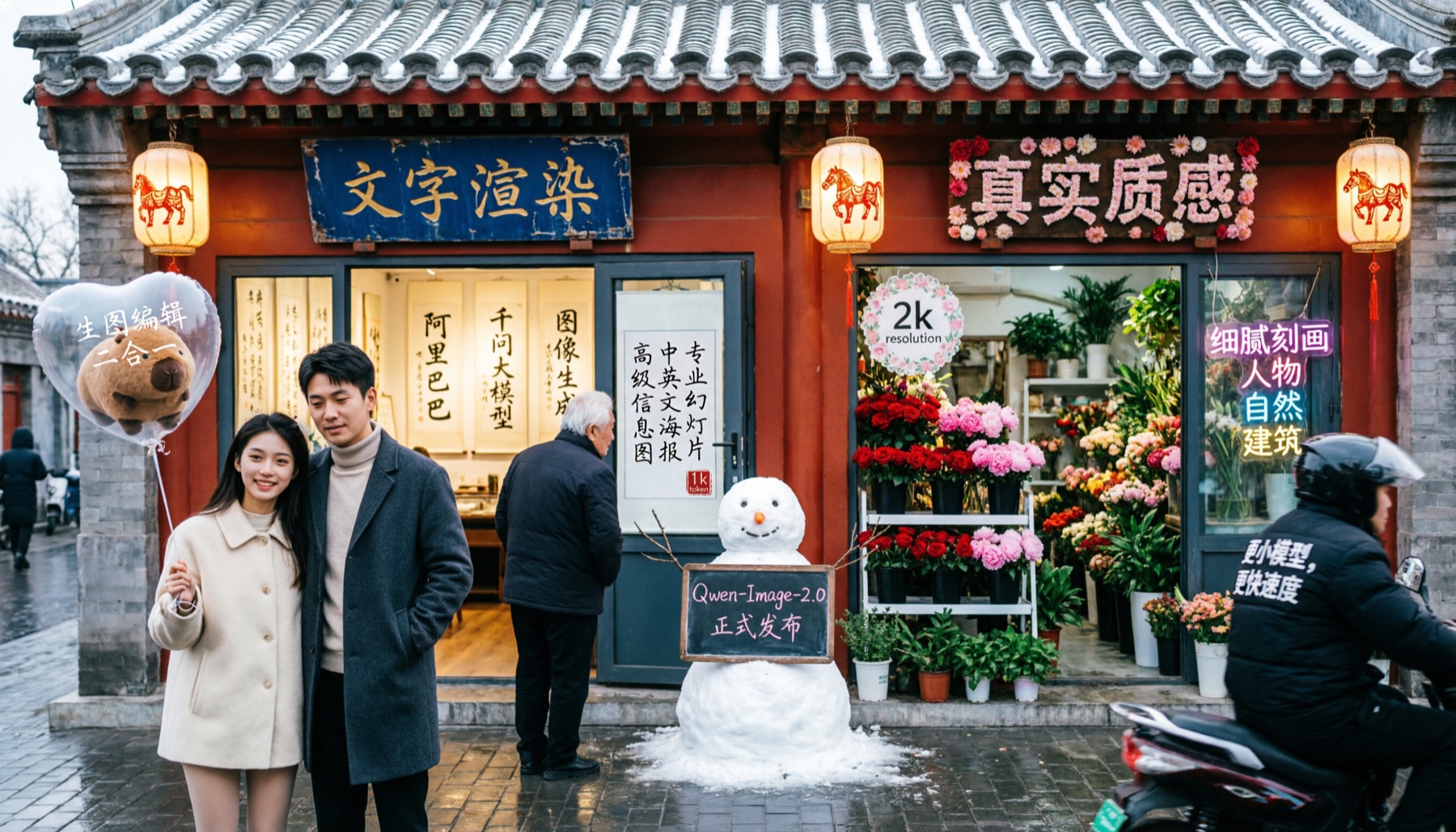
Qwen Image 2.0 ist vorausgewählt. Erstelle hier ein Bild aus einem Prompt und optionalen Referenzen oder öffne für Variations, CSV und Products den Stapel-Arbeitsbereich.
Diese Angaben entsprechen den aktuell in PixBulk verfügbaren Einstellungen.
Qwen Image 2.0 ist ein KI-Bildmodell von Alibaba. Qwen Image 2.0 verbindet Bildqualität, Iterationsgeschwindigkeit und verlässliche Steuerung. PixBulk bindet es in einen produktiven Arbeitsbereich für Einzelbilder, Variationen, CSV-Kampagnen und Produktvisuals ein.
Auf dieser Seite erzeugt Qwen Image 2.0 die im Generator gezeigten Stufen bis 1K / 2K, ab 13 Credits pro Bild. Die Schätzung erscheint vor dem Absenden.
Mit 1:1, 2:3, 3:2, 3:4, 4:3, 9:16, 16:9 lassen sich quadratische Listings, Hochformat-Posts und Banner planen. Das Seitenverhältnis beeinflusst Komposition, Freiraum, Text und Hintergrund.
Beginnen Sie mit typischen Produktionsaufgaben und passen Sie Prompt und Format an den Zielkanal an.
Mit Qwen Image 2.0 entstehen Produktszenen, Listing-Konzepte und Kampagnenvarianten. Beschreiben Sie Material, Blickwinkel und Marktplatz.
Erstellen Sie Social-Grafiken, Cover und Karten. Setzen Sie Pflichttext in Anführungszeichen und beschreiben Sie Hierarchie und Position.
Variations erzeugt Alternativen aus einem Prompt; CSV skaliert Qwen Image 2.0 auf viele Zeilen ohne wiederholte Einrichtung.
Entwickeln Sie mit Qwen Image 2.0 Figuren, Umgebungen und visuelle Geschichten. Wiederholen Sie feste Merkmale für mehr Konsistenz.
Nutzen Sie die Beispiele als Ausgangspunkt. Ergebnisse hängen von Prompt, Format, Referenzen und Modellversion ab.
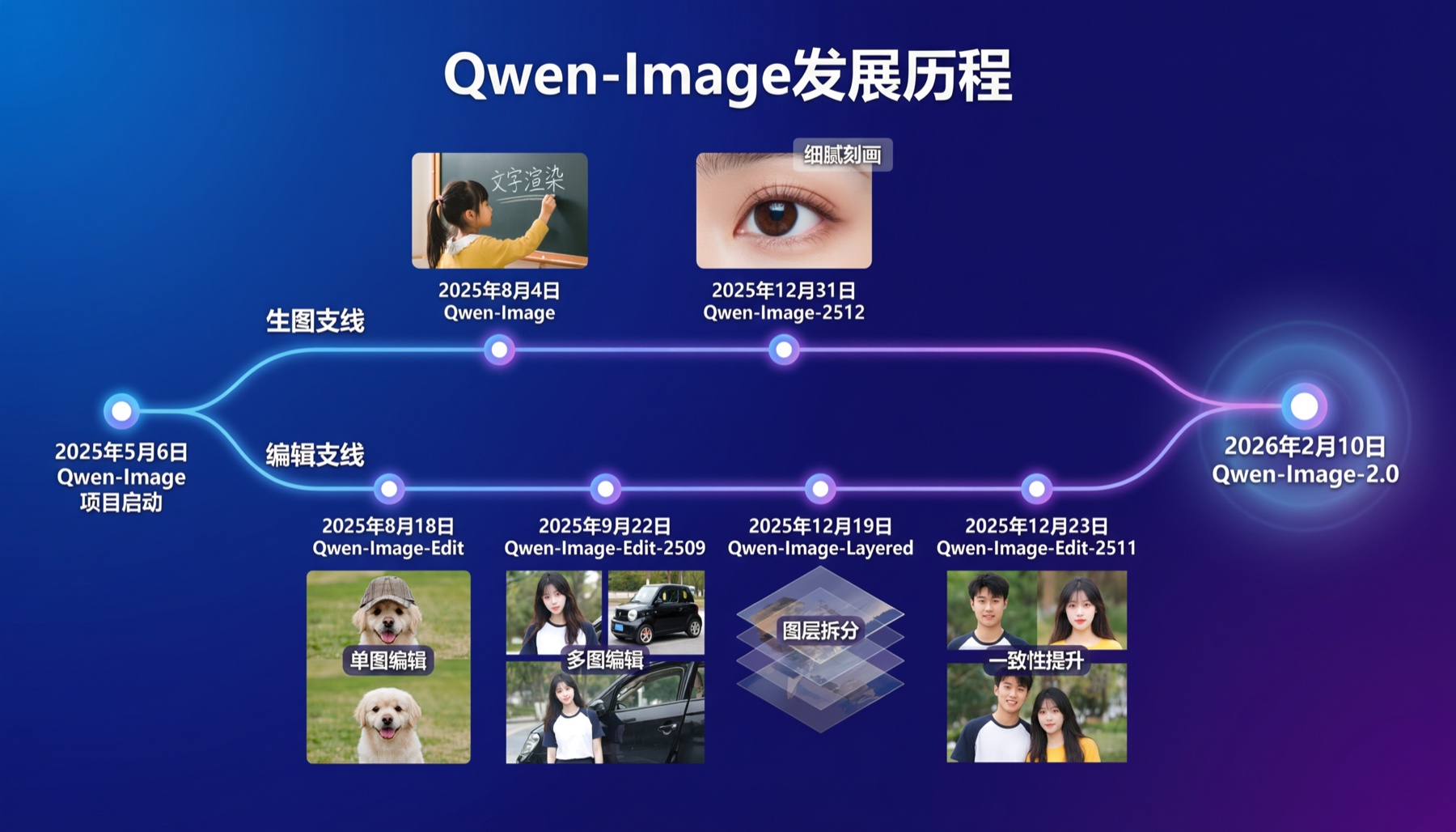
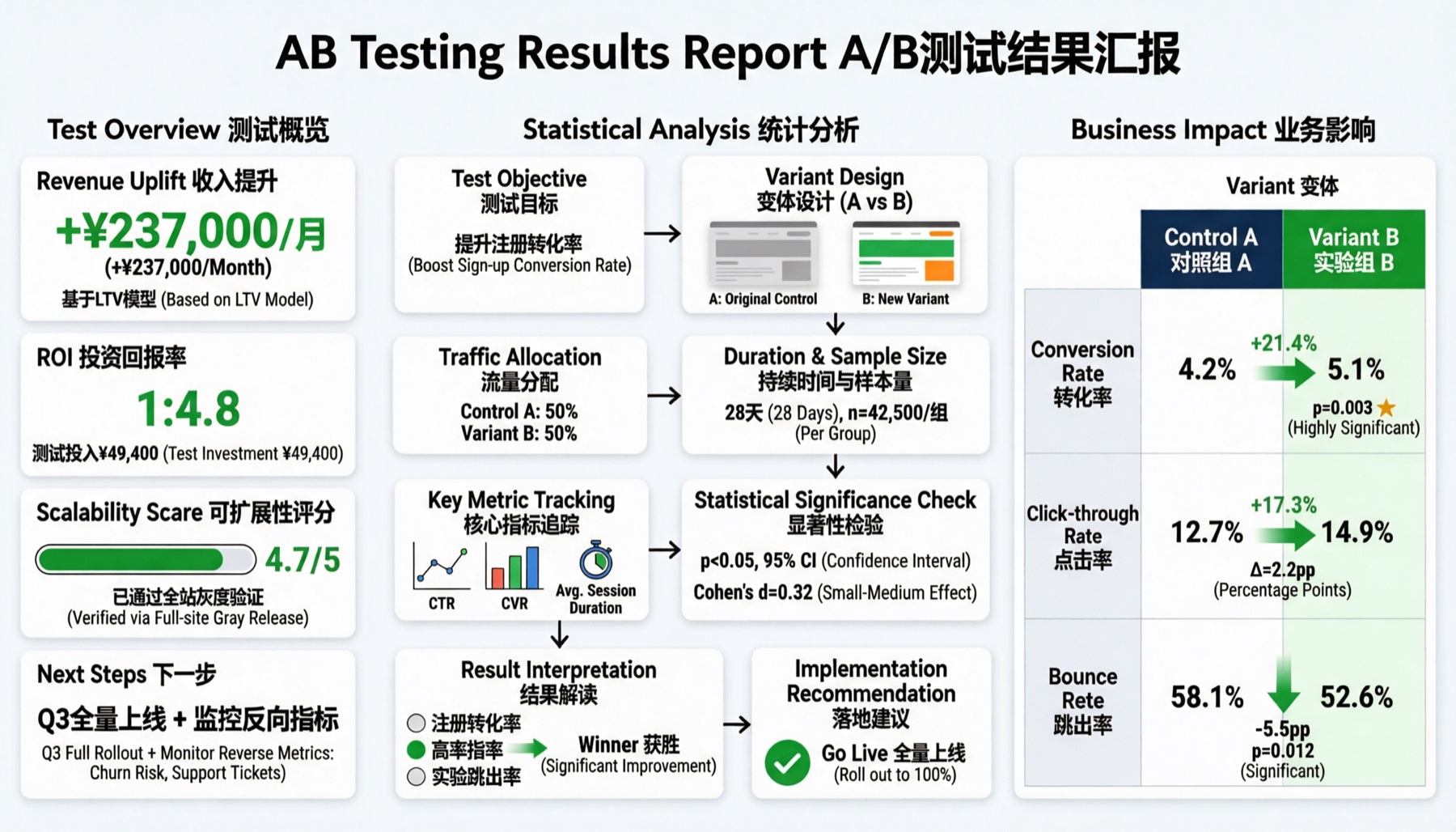
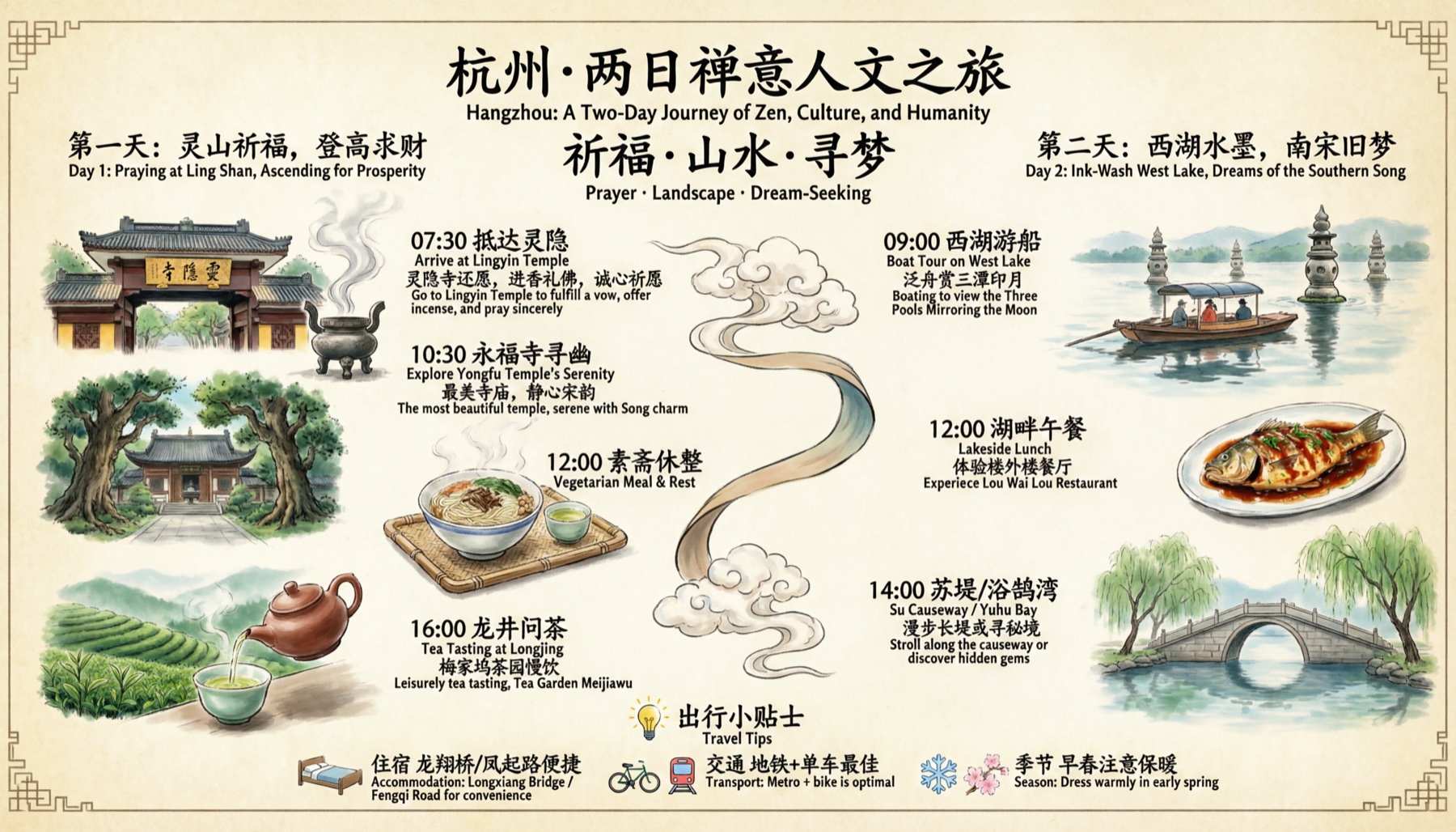
Derselbe Ablauf funktioniert für Einzelideen und strukturierte Stapel.
Qwen Image 2.0 ist beim Laden bereits ausgewählt. Schreibe einen Prompt, füge bei Bedarf unterstützte Referenzbilder hinzu oder öffne für größere Aufgaben den Stapel-Arbeitsbereich.
Beschreiben Sie Motiv, Kontext und Einschränkungen. Wählen Sie dann ein von Qwen Image 2.0 unterstütztes Format und fügen Sie Referenzen nur bei Unterstützung hinzu.
Vergleichen Sie die Qwen Image 2.0-Ergebnisse und verfeinern Sie gezielt. Fertige Aufgaben bleiben im Verlauf verfügbar.
PixBulk zeigt produktive Steuerungen und modellspezifische Grenzen gemeinsam an.
Qwen Image 2.0 wandelt detaillierte natürliche Sprache in Bilder um. Konkrete Briefings sind meist besser steuerbar als kurze Stichwortlisten.
Qwen Image 2.0 akzeptiert in PixBulk bis zu 5 Referenzbilder für Motiv, Stil, Layout oder Bearbeitung.
Wählen Sie unterstützte Formate und Stufen bis 1K / 2K. PixBulk aktualisiert die Steuerungen beim Wechsel zu Qwen Image 2.0.
Erzeugen Sie ein Qwen Image 2.0-Bild, mehrere Varianten, einen CSV-Stapel oder produktbasierte Ausgaben im selben Bereich.
Aktive und abgeschlossene Aufgaben werden im PixBulk-Verlauf gespeichert; Einzelbilder und Stapel bleiben getrennt.
PixBulk ordnet Qwen Image 2.0 der ID qwen-image-2.0 zu und sendet nur unterstützte Optionen.
Ein guter Prompt ist ein kompaktes kreatives Briefing: konkret, geordnet und leicht zu überarbeiten.
Nennen Sie zuerst das Hauptmotiv und dann die Aufgabe des Bildes. Trennen Sie Pflichtdetails von optionaler Stimmung.
Beschreiben Sie Ausschnitt, Perspektive, Freiraum, Tiefenschärfe und Lichtrichtung statt nur weitere Stilwörter anzuhängen.
Setzen Sie exakten Text in Anführungszeichen und nennen Sie Position, Gewicht und typografischen Charakter. Prüfen Sie die Schreibweise.
Ändern Sie bei Qwen Image 2.0 jeweils nur Komposition, Farbe, Stil oder Wortlaut, um Verbesserungen klar zu erkennen.
Credits, Ausgabestufen und Stärken sind praktische Auswahlkriterien; das beste Modell hängt von der Aufgabe ab.
| Modell | Geeignet für | Ausgabestufen | Credits pro Bild |
|---|---|---|---|
| Qwen Image 2.0 | ausgewogene Qualität und Geschwindigkeit | 1K / 2K | 13 |
| Qwen Image 2.0 Pro | textreiche, verfeinerte Bilder | 1K / 2K | 31 |
| Z-Image-Turbo | schnelle kreative Iteration | 1K / 2K | 7 |
Generative Ergebnisse variieren. Planen Sie eine menschliche Prüfung ein und nutzen Sie nur angezeigte Steuerungen.
Qwen Image 2.0 bietet in PixBulk 1K / 2K und diese Formate: 1:1, 2:3, 3:2, 3:4, 4:3, 9:16, 16:9. Nicht unterstützte Kombinationen werden vor dem Senden entfernt oder angepasst.
Prüfen Sie jedes Qwen Image 2.0-Bild auf Text, Anatomie, Logos, Produktdetails, Kontext und Markenregeln. KI-Ausgaben bleiben bis zur Freigabe Entwürfe.
Antworten zu Zugriff, Credits, Eingaben, Ausgabe, Stapeln und Prüfung.
Qwen Image 2.0 ist ein KI-Bildmodell von Alibaba. PixBulk ergänzt Prompt-Eingabe, passende Ausgabesteuerung, Verlauf und Stapelabläufe.
Qwen Image 2.0 beginnt derzeit bei 13 PixBulk-Credits pro Bild. Die Gesamtschätzung wird vor dem Absenden angezeigt.
PixBulk bietet derzeit diese Qwen Image 2.0-Stufen: 1K / 2K. Maßgeblich ist der aktuelle Auswahlbereich im Generator.
Ja. Qwen Image 2.0 zeigt in PixBulk bis zu 5 Uploads. Beschreiben Sie im Prompt, wie jede Referenz verwendet werden soll.
Qwen Image 2.0 unterstützt in PixBulk: 1:1, 2:3, 3:2, 3:4, 4:3, 9:16, 16:9. Wählen Sie das Zielformat früh, da es Komposition und Textfläche beeinflusst.
Ja. Variations erzeugt mehrere Ergebnisse, CSV verarbeitet Prompt-Zeilen und Products produktbasierte Stapel. Konto- und Tarifgrenzen gelten weiter.
Ja. Der Einzelbild-Generator öffnet sich mit Qwen Image 2.0. Du kannst das Modell hier wechseln oder für Variations, CSV und Products den Stapel-Arbeitsbereich öffnen.
Fertige Qwen Image 2.0-Aufgaben erscheinen im PixBulk-Verlauf. Einzelbilder und Stapel haben getrennte Tabs für Details, Regeneration und Downloads.
Generierung ist probabilistisch. Halten Sie wichtige Anweisungen stabil, formulieren Sie Grenzen klar und ändern Sie für Konsistenz jeweils eine Variable.
Ja. Prüfen Sie Qwen Image 2.0-Bilder auf Genauigkeit, Artefakte, Text, Produktdetails, Markenregeln, Rechte und Richtlinien.
Die Angaben beruhen auf offiziellen Herstellerquellen und der API-Dokumentation der PixBulk-Integration.
Öffnen Sie den Generator mit vorausgewähltem Qwen Image 2.0, schreiben Sie das Briefing und erstellen Sie im selben Bereich ein prüfbares Ergebnis.
Mit diesem Modell generieren